
全程纯Winbox鼠标操作,无命令行,一步一指引,适配VMware RouterOS虚拟机环境。配置完成后可实现内网终端自动获取IP、正常访问外网。
一、实验基本信息
二、实验拓扑与前置准备
2.1 拓扑图
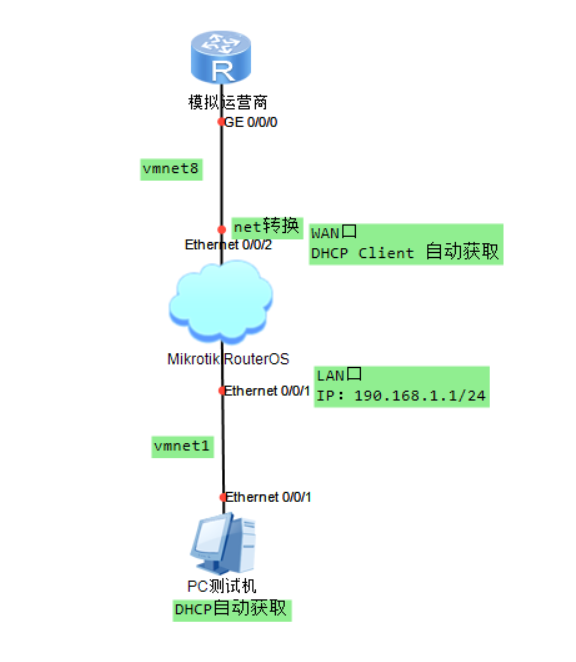
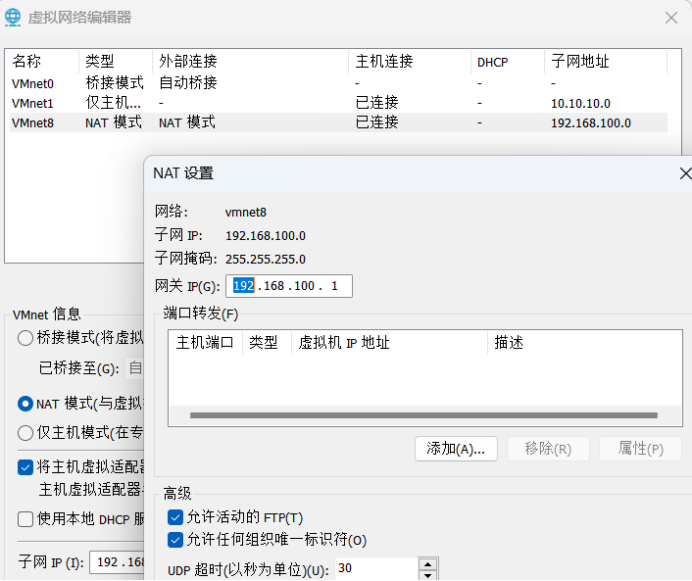
2.2 VMware网络设置
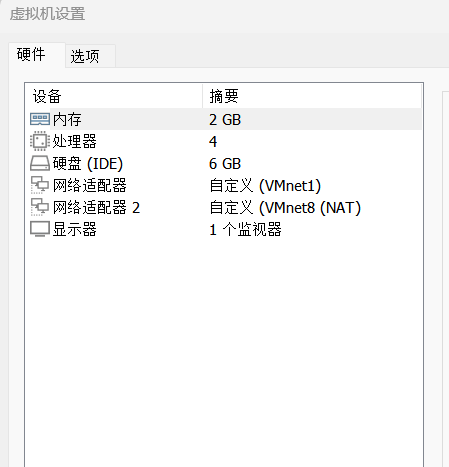
2.3 前置条件(必须确认)
• 1. RouterOS虚拟机已正常启动,已通过Winbox的邻居发现(MAC地址)成功连接设备
• 2. 所有ether接口均处于启用状态(无红色叉号)
• 3. 宿主机LAN口网卡与ROS的ether3在同一广播域
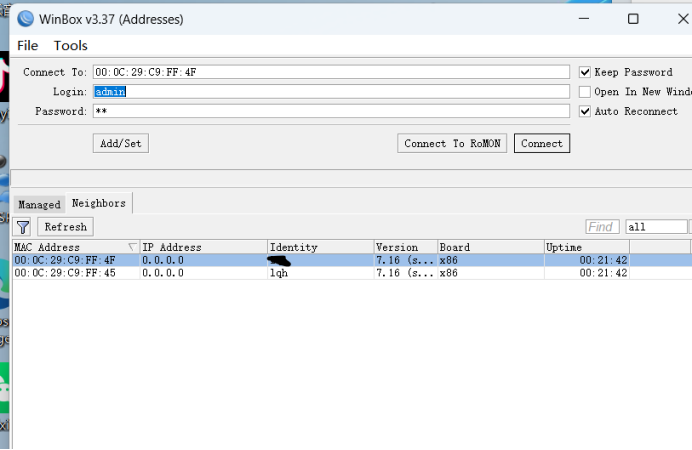
三、第一步:配置LAN口与WAN口IP地址
3.1区分网卡

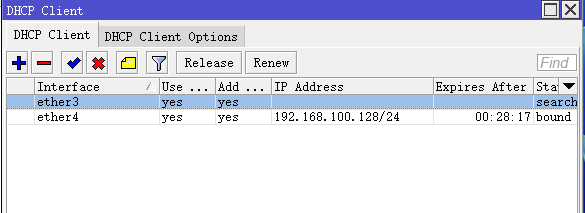
进来后点击Interface我们会发现有eth3和eth4,我们Vmnet8是开启了DHCP模式的,可以使用DHCP client来识别网卡
1. Winbox左侧菜单点击 IP → DHCP client
2. 点击窗口上方的+ 号,弹出New DHCP Client
3. 点击Interface选择网卡,任意选择一张,点击OK
4. 重复点击Interface选择网卡,选择另外一张,点击OK
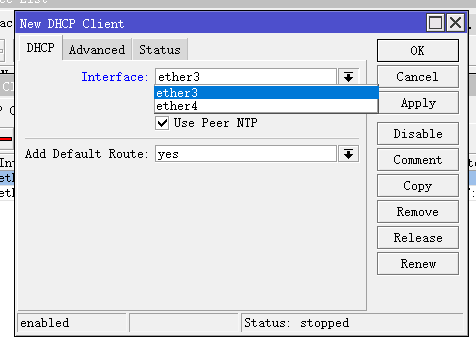
我们可以查看到,有一张网卡获取到IP地址,那么那张就是WAN的网卡
添加完后保留获取到地址的WAN 网网卡,删除掉没获取到地址的网卡。
如果选择都删除不自动获取地址,IP address和默认路由需要进行手动配置
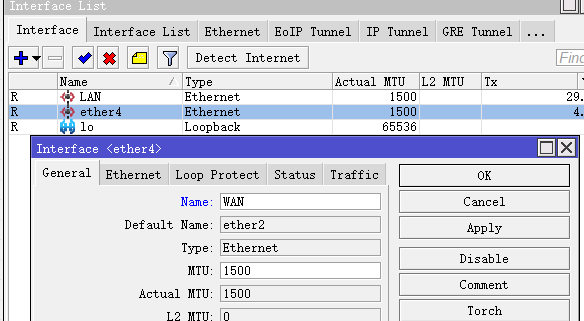
点击Interface双击对应的网卡,进行更改名字方便后续管理
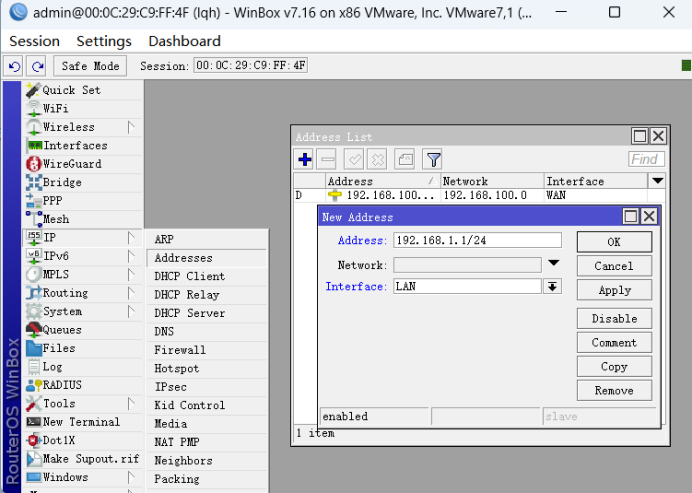
3.2配置LAN口IP(内网网关)
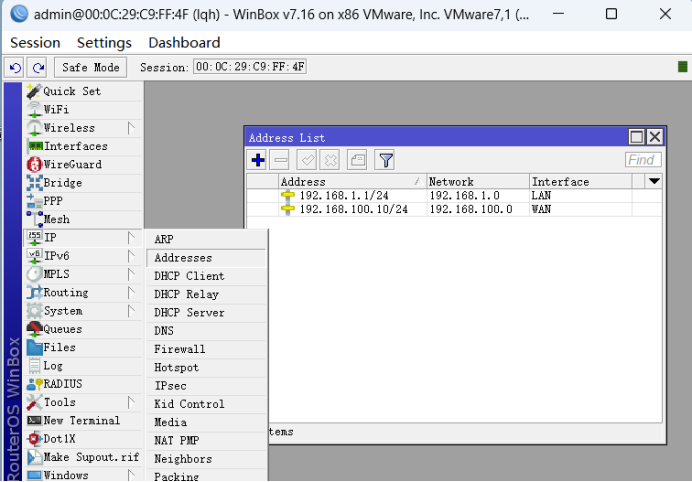
1. Winbox左侧菜单点击 IP → Addresses
2. 点击窗口上方的+ 号,弹出新增IP地址窗口
3. 按以下参数填写:
• Address:输入 192.168.1.1/24(内网网关地址,必须带/24掩码)
• Interface:下拉选择内网接口 LAN
• Network:会自动生成,无需手动修改
5. 点击 OK 保存
6. 地址列表中出现该条目,状态显示蓝色对勾,代表LAN口IP配置生效
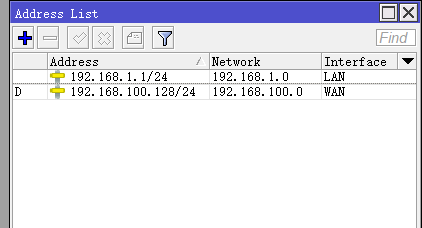
3.3 配置WAN口IP(外网入口)
WAN口已经做了DHCP Client配置可以不做一下蓝色字体的配置
1. 同样在 IP → Addresses 界面,再次点击 + 号
2. 按以下参数填写:
• Address:输入 192.168.100.10/24(运营商分配的外网IP)
• Interface:下拉选择外网接口 WAN
3. 点击 OK 保存
3.4 配置默认路由(上网必经步骤)
没有默认路由,内网数据无法匹配外网网段、无法正常上网,该配置为必配项。
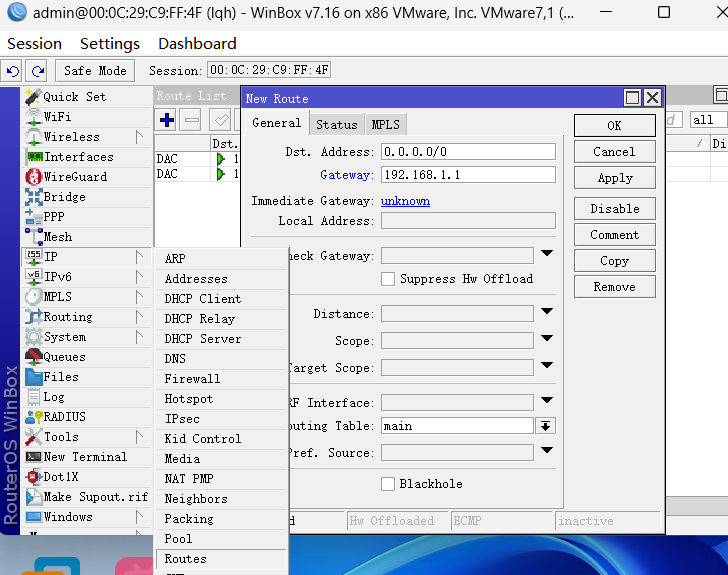
1. Winbox左侧菜单点击 IP → Routes
2. 点击上方 + 号,新增默认路由
3. 按以下参数填写:
• Dst. Address:输入 0.0.0.0/0(代表所有未知外网网段)
• Gateway:输入WAN口的网关地址 192.168.100.1(模拟运营商网关)
• Check Gateway:选择 ping(开启网关检测,支持后续线路故障切换)
• Distance:保持默认 1 即可
4. 点击 OK 保存
四、第二步:配置DHCP服务器(向导式,零出错)
在此之前需要先设置DNS服务器
DNS Servers:填写公共DNS 8.8.8.8,8.8.4.4
可选填写 192.168.1.1,由路由器代理DNS解析
使用系统自带的DHCP Setup向导,可自动生成地址池、服务实例、网络参数,无需手动分步配置,新手零失误首选方案。
1. Winbox左侧菜单点击 IP → DHCP Server
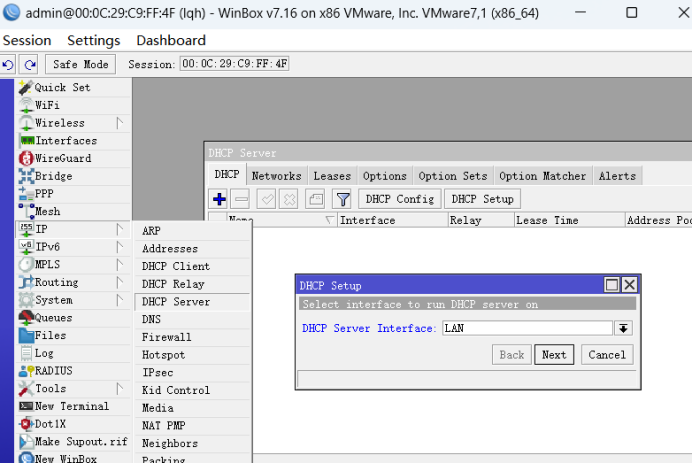
2. 停留在默认的 DHCP 标签页,点击上方的 DHCP Setup 按钮,弹出配置向导
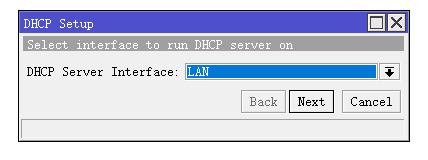
3. 第1步:选择服务接口
• DHCP Server Interface:下拉选择内网接口 LAN
• 点击 Next
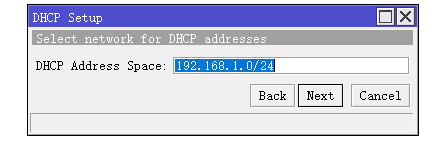
4. 第2步:确认DHCP网段
• DHCP Address Space 会自动匹配LAN口IP,显示为 192.168.1.0/24
• 无需修改,直接点击 Next
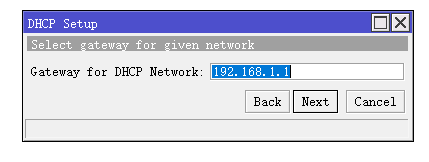
5. 第3步:设置客户端网关
• Gateway for DHCP Network 自动填充为 192.168.1.1(LAN口网关IP)
• 无需修改,直接点击 Next
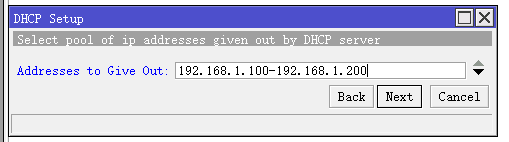
6. 第4步:设置IP地址分配池
• Addresses to Give Out:填写可分配的IP范围,输入 192.168.1.100-192.168.1.200
• 点击 Next
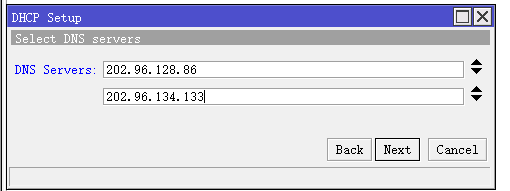
7. 第5步:设置DNS服务器
• DNS Servers:填写公共DNS 202.96.128.86 202.96.134.133
• 可选填写 192.168.1.1,由路由器代理DNS解析
• 点击 Next
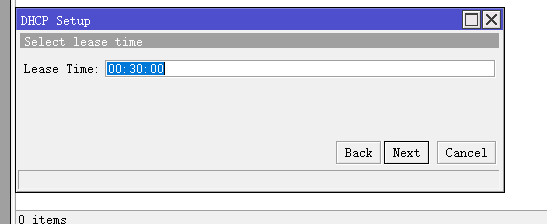
8. 第6步:设置地址租期
• Lease Time:实验环境建议改为 00:30:00(30分钟,方便测试地址回收)
• 生产环境默认 3d(3天)即可
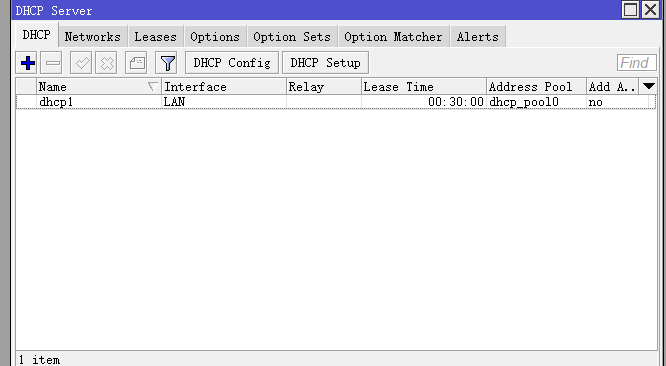
• 点击 Next → 点击 OK,配置完成
配置完成
五、第三步:配置基础NAT源地址转换(实现内网上网)
内网私网IP无法直接在公网路由传输,需通过NAT地址转换,将内网IP伪装为路由器WAN口外网IP,实现全网上网。
1. Winbox左侧菜单点击 IP → Firewall
2. 切换到上方的 NAT 标签页
3. Action 标签页设置
• Action:下拉选择 masquerade(地址伪装,自动调用WAN口IP完成转换)
• 其余参数保持默认
4. 点击 OK 保存
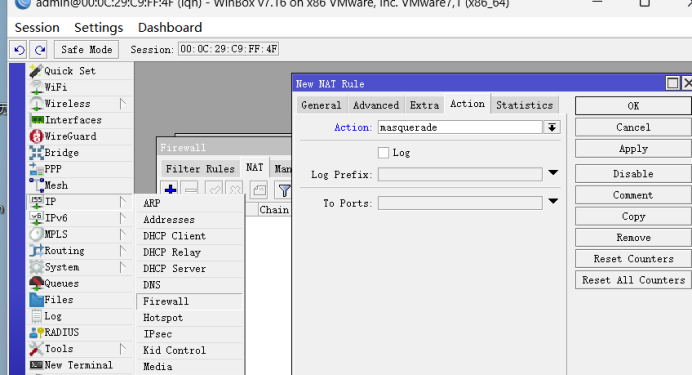
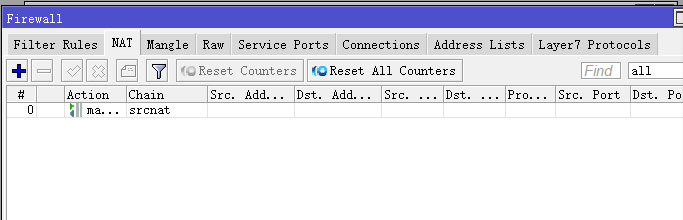
7. NAT规则列表出现该条目,代表源NAT配置完成,内网可正常上网
六、实验验证步骤
6.1 路由器端验证
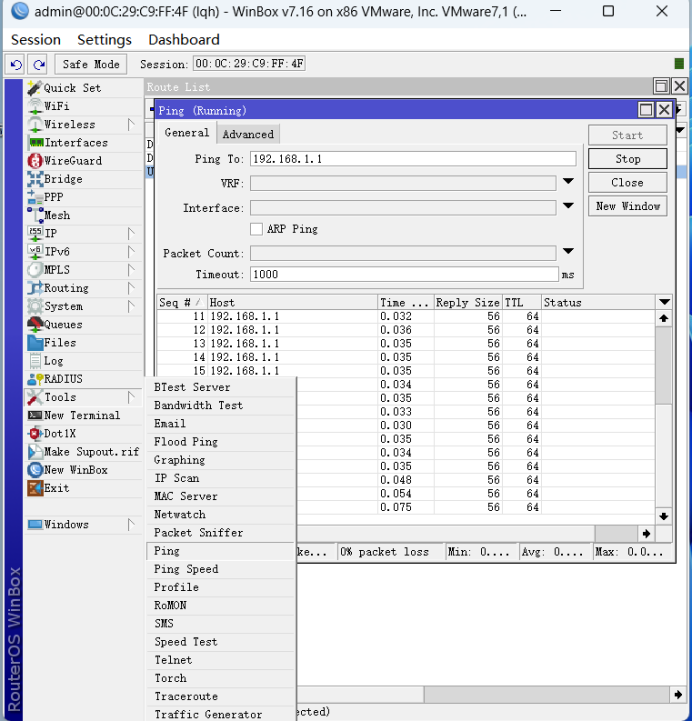
• 验证接口IP:进入 IP → Addresses,确认WAN、LAN接口IP均正常生效
• 验证路由:进入 IP → Routes,确认默认路由带 A 激活标志,网关可达
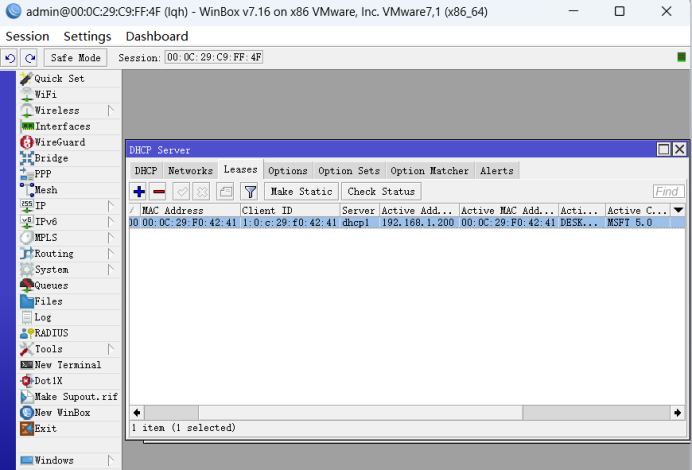
• 验证DHCP服务:进入 IP → DHCP Server,服务状态为启用;Leases 标签可查看终端IP分配记录
• 验证NAT规则:进入 IP → Firewall → NAT,确认srcnat伪装规则正常存在
6.2 PC端(宿主机)验证
1. 设置自动获取IP:打开宿主机网络适配器属性,IPv4设置为「自动获得IP地址」「自动获得DNS服务器地址」
2. 获取并查看IP:打开CMD命令提示符,依次执行命令:
3. 验证要点:
• IPv4地址在 192.168.1.100-200 范围内
• 默认网关为 192.168.1.1
• DHCP服务器地址为 192.168.1.1
• DNS服务器与配置参数一致
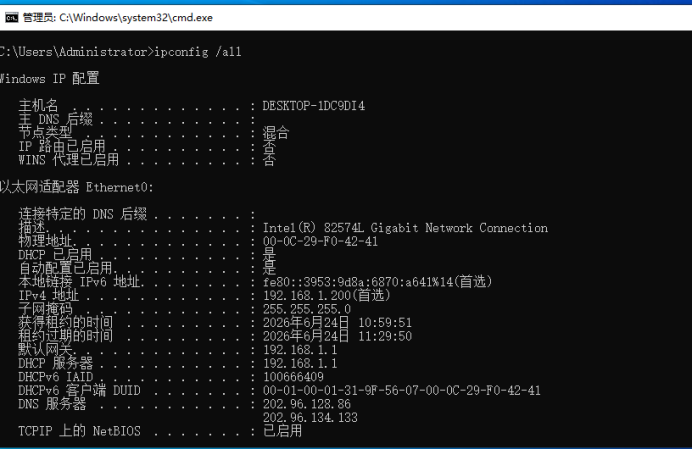
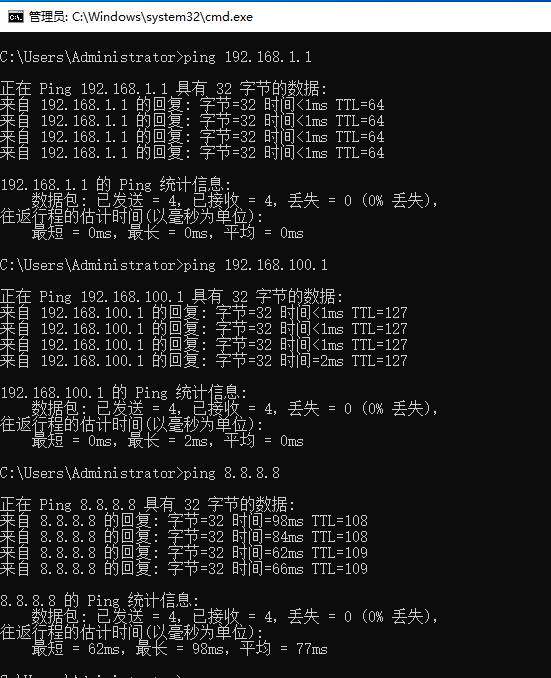
4. 连通性测试:
• ping 192.168.1.1:通,代表内网链路正常
• ping 192.168.100.1:通,代表WAN外网链路正常
• ping 8.8.8.8:通,代表路由、NAT配置正常
• 浏览器访问网页可正常加载,代表全网上网功能生效
七、常见问题与图形化排错
7.1 PC获取不到IP,显示169.254.x.x
• 1. 检查DHCP服务绑定接口是否为 ,与终端接入接口一致
• 2. 进入 IP → Pool,确认地址池有剩余可用IP,未耗尽
• 3. 放行DHCP防火墙规则:进入 IP → Firewall → Filter Rules,新增规则:chain=input、protocol=udp、dst.port=67、in.interface=ether3、action=accept,并将规则置顶
• 4. 关闭宿主机防火墙,重新执行IP获取命令
7.2 获取到IP但无法上网
• 1. 检查DHCP网关:进入 IP → DHCP Server → Networks,确认网关为 192.168.1.1
• 2. 检查默认路由:确认0.0.0.0/0默认路由存在、网关配置正确且激活
• 3. 检查NAT规则:确认srcnat规则出接口为ether1、动作是masquerade伪装
• 4. 排查DNS问题:手动将PC DNS改为 8.8.8.8 测试联网
7.3 路由器自身能上网,PC无法上网
• 1. 核心排查NAT配置,重点检查srcnat规则的链路、出接口参数是否正确
• 2. 检查WAN、LAN网段是否冲突,禁止内外网同网段,避免路由异常